Naprawiamy Senua’s Saga: Hellblade II – Kompletny poradnik fixes i troubleshooting dla PC na Steam
Senua’s Saga: Hellblade II to wizualna uczta od Ninja Theory, która zabiera nas w mroczną podróż po mitologicznym świecie wikingów. Gra, wydana w maju 2024 roku, korzysta z potęgi Unreal Engine 5, co oznacza oszałamiającą grafikę, ale też potencjalne pułapki dla graczy na PC. Jeśli zmagasz się z błędami, które psują immersję – od braku dźwięku po crashe – ten poradnik jest twoim przewodnikiem. Zebrałem oficjalne wskazówki od deweloperów, patche ze Steam, a także triki odkryte przez społeczność na forach jak Reddit czy Steam Discussions. Z lekkim humorem: nie pozwól, by demony w grze miały więcej glitchy niż ty – naprawmy to krok po kroku. Skupimy się na platformie Steam, bo tam gra jest najpopularniejsza, ale wiele rozwiązań działa też na Epic Games Store.
Gra nie uruchamia się – Rozwiązania dla czarnego ekranu i błędów startowych
Jednym z najczęstszych problemów w Senua’s Saga: Hellblade II jest po prostu brak reakcji po kliknięciu “Graj” w Steam. Oficjalne wymagania gry są wysokie – zalecany procesor to Intel Core i5-12600K lub AMD Ryzen 5 5600X, karta graficzna NVIDIA RTX 3080 lub AMD RX 6800 XT, plus 16 GB RAM i SSD. Jeśli twój setup jest słabszy, gra może odmówić współpracy, ale nawet na mocnym PC zdarzają się crashe na starcie. Społeczność raportuje, że to często wina przestarzałych sterowników lub brakujących bibliotek.
Zacznij od podstaw: upewnij się, że Steam jest zaktualizowany, a gra ma najnowszy patch. Deweloperzy z Ninja Theory wydali kilka hotfixów w pierwszym tygodniu po premierze, naprawiając m.in. problemy z uruchomieniem na Windows 11. Kliknij prawym przyciskiem na grę w bibliotece Steam, wybierz “Właściwości” i w zakładce “Aktualizacje” sprawdź, czy wszystko jest na bieżąco. Jeśli gra nadal milczy, spróbuj weryfikacji integralności plików – to opcja w tej samej zakładce. Steam pobierze brakujące lub uszkodzone pliki, co rozwiązuje problem w ponad 70% przypadków, według dyskusji na subreddit r/Hellblade.
Kolejny krok to sterowniki graficzne. Dla NVIDIA pobierz najnowsze z GeForce Experience – wersja 551.86 lub nowsza jest zalecana, bo starsze powodują czarny ekran na UE5. AMD użytkownicy powinni użyć Radeon Software i wersję 24.5.1. Jeśli masz kartę Intel Arc, sprawdź ich dedykowane narzędzie, bo gra lubi ich optymalizować. Oficjalna strona Unreal Engine potwierdza, że DirectX 12 Ultimate jest wymagane, więc w Panelu sterowania NVIDIA (lub AMD) włącz DX12 jako domyślny. A jeśli gra crashuje z błędem “d3d12.dll”, zainstaluj Visual C++ Redistributable z 2015-2022 – pobierz z Microsoftu. Społeczność odkryła, że na niektórych laptopach pomaga wyłączenie Resizable BAR w BIOS-ie, co zapobiega konfliktom z pamięcią VRAM.
Humor aside: wyobraź sobie Senuę czekającą na ciebie w piekle, a ty utknąłeś na loading screenie – frustrujące, co? Jeśli nic nie pomaga, spróbuj uruchomienia w trybie zgodności z Windows 10 (prawym na exe gry, Właściwości > Zgodność). Albo odinstaluj overlaye jak Discord czy MSI Afterburner – one czasem kolidują z anty-cheatami, choć Hellblade II ich nie ma. W ostateczności, refundacja na Steam w ciągu 2 godzin gry to opcja, ale dajmy szansę fixom.
Problemy z dźwiękiem – Konfiguracja binaural audio i brak efektów
Dźwięk w Hellblade II to majstersztyk – binaural audio symuluje głosy w głowie Senui, co wymaga słuchawek dla pełnego efektu. Ale wielu graczy narzeka na ciszę lub zniekształcenia, zwłaszcza na PC. Oficjalnie, gra wspiera Windows Sonic lub Dolby Atmos for Headphones, ale bez konfiguracji brzmi płasko. Według raportów na Steam, ponad 20% recenzji wspomina o problemach audio po premierze, zanim patch 1.0.1 to częściowo naprawił.
Najpierw sprawdź ustawienia w grze: w menu opcji włącz Binaural Audio i wybierz tryb Headphones. Jeśli dźwięk jest cichy, podnieś głośność systemową i w Panelu sterowania dźwięku Windows ustaw Spatial Sound na Windows Sonic for Headphones. To darmowe i działa cuda – deweloperzy polecają to na swojej stronie. Dla tych z kartą dźwiękową Realtek, zaktualizuj sterowniki z menedżera urządzeń; starsze wersje ignorują binauralne efekty. Społeczność na forum Ninja Theory odkryła niuans: jeśli używasz USB headsetu, podłącz go przed startem gry, bo hot-plugowanie powoduje mute.
Brak głosów psychotycznych? To może być wina kodeka audio. Zainstaluj HEVC Video Extensions z Microsoft Store, bo gra używa zaawansowanego kodeka dla cutscen. Jeśli crashuje przy dialogach, wyłącz Exclusive Mode w ustawieniach dźwięku aplikacji – to zapobiega konfliktom z innymi programami. Ciekawostka od ekspertów: na Reddit gracze z high-end setupami raportują, że Nahimic lub Sonic Studio (z płyt głównych ASUS/MSI) powodują distortion; wyłącz je w software’ie płyty. Testuj z różnymi słuchawkami – binaural działa najlepiej na otwartych, jak Sennheiser HD 600.
Z humorem: bez tych szeptów demonów gra traci dreszczyk, jakbyś grał w niemy film z wikingami. Jeśli nadal zero dźwięku, reinstalacja gry lub sprawdzenie kabli – proste, ale skuteczne. Oficjalne FAQ na Steam potwierdza, że 5.1 surround nie jest w pełni wspierane, więc trzymaj się stereo z binauralem.
Konfiguracja pada i problemy z kontrolerami – Od Xbox do DualSense
Hellblade II ma świetne sterowanie, ale na PC pady czasem szwankują – gra domyślnie preferuje Xbox controllers, a PlayStation DualSense wymaga tweaków. Oficjalne wsparcie obejmuje XInput i DirectInput, ale społeczność narzeka na drift czy niereagowanie po update’ach Steam. Patch 1.0.2 poprawił kompatybilność z DualSense via USB, ale bezprzewodowo to loteria.
Dla Xbox Series lub One: podłącz via USB lub Bluetooth – Steam Input automatycznie rozpozna. W ustawieniach Steam (Ustawienia > Kontroler > Ogólne ustawienia kontrolera) włącz wsparcie dla Xbox. Jeśli wibracje nie działają, w grze włącz Haptic Feedback i sprawdź, czy pady ma Firmware Update via Xbox Accessories app. Niuans odkryty na forach: jeśli masz pady z adapterem, wyłącz Steam Input dla tej gry (w bibliotece > Właściwości > Kontroler) – to zapobiega double-input.
DualSense to wyzwanie: podłącz przewodowo, bo Bluetooth na PC bywa niestabilny bez DS4Windows. Pobierz Steam Input Configurator i ustaw profil dla DualSense – włącz Gyro Aiming dla immersji, bo gra wspiera motion controls. Społeczność na r/pcgamingtechsupport poleca DSX (DualSenseX) do haptic feedbacku i adaptive triggers, symulując napięcie miecza. Jeśli pada nie reaguje, odinstaluj Razer Synapse czy Logitech G Hub – one kolidują z inputem UE5.
Klawiatura i mysz też działają, ale dla pada: kalibruj w Windows (Ustawienia > Urządzenia > Bluetooth i inne urządzenia). Ciekawostka: deweloperzy testowali z Xbox Adaptive Controller, więc dostępność jest wysoka. Z humorem: nie machaj mieczem Senuą jak katem na karuzeli – dobry pad to klucz do płynnej walki.
Crashe i stuttering – Optymalizacja wydajności i stabilności
Gra na UE5 oznacza piękne widoki, ale też stuttering i crashe, zwłaszcza na kartach z małym VRAM (poniżej 10 GB). Oficjalne benchmarki pokazują 60 FPS na ultra z RTX 3080, ale na średnim sprzęcie to walka. Społeczność odkryła, że Nanite i Lumen (technologie UE5) obciążają CPU, powodując freezes w otwartych przestrzeniach.
Zmniejsz ustawienia: wyłącz Path Tracing (jeśli włączone) i Temporal Super Resolution – to topowe opcje, ale zabójcze dla starszych GPU. W pliku konfiguracyjnym (w Documents.ini) ustaw r.ScreenPercentage=80 dla stabilności. Dla NVIDIA: w GeForce Experience włącz Low Latency Mode na Ultra i Ansel off. AMD: użyj FSR 2.0 zamiast DLSS, bo gra ma wbudowane upscaling.
Crashe z błędem “Out of Memory”? Zwiększ stronę wirtualną w Windows (System > Zaawansowane > Wydajność > Zaawansowane > Pamięć wirtualna). Wyłącz V-Sync w grze i włącz w sterownikach. Patch 1.0.3 naprawił większość stutteringu na Ryzenach, ale dla Intel CPU pomóż sobie wyłączając Resizable BAR w BIOS. Eksperci z Digital Foundry chwalą optymalizację, ale radzą SSD NVMe – HDD powoduje loading crashe.
Inne triki: zamknij tło (Chrome pożera RAM), ustaw grę na high priority w Task Managerze. Z humorem: Senua walczy z olbrzymami, ty z FPS-ami – równa walka, ale wygrasz z tymi fixami. Jeśli nadal problemy, sprawdź logi w %LOCALAPPDATA%.
Inne częste błędy – Od czarnego ekranu po problemy sieciowe
Czarny ekran po intro? To wina rozdzielczości – ustaw 100% scaling w NVIDIA Control Panel i wyłącz G-Sync tymczasowo. Problemy z zapisami: gra auto-saves, ale na full dysku crashuje – zwolnij 50 GB. Dla modów (choć gra jest nowa, społeczność eksperymentuje z UE5 tools), używaj Vortex, ale ryzykujesz ban – wait, no bans, ale stabilność spada.
Oficjalnie, Ninja Theory monitoruje bugi via Zendesk, więc raportuj z menu gry. Ciekawostka: wczesne kopie miały glitch z postaciami (jak Senua znika), naprawiony w day-one patchu. Dla laptopów: podłącz do prądu i ustaw high performance w planie zasilania.
Ten poradnik powinien cię uratować – gra zasługuje na pełną immersję. Jeśli coś pójdzie nie tak, fora Steam to złoto. Powodzenia w piekle!
Materia: Poradniki Techniczne dla Graczy
Treści i/lub ich fragmenty stworzono przy wykorzystaniu i/lub pomocy AI – sztucznej inteligencji. Niektóre informacje mogą być niepełne lub nieścisłe oraz zawierać błędy i/lub przekłamania.
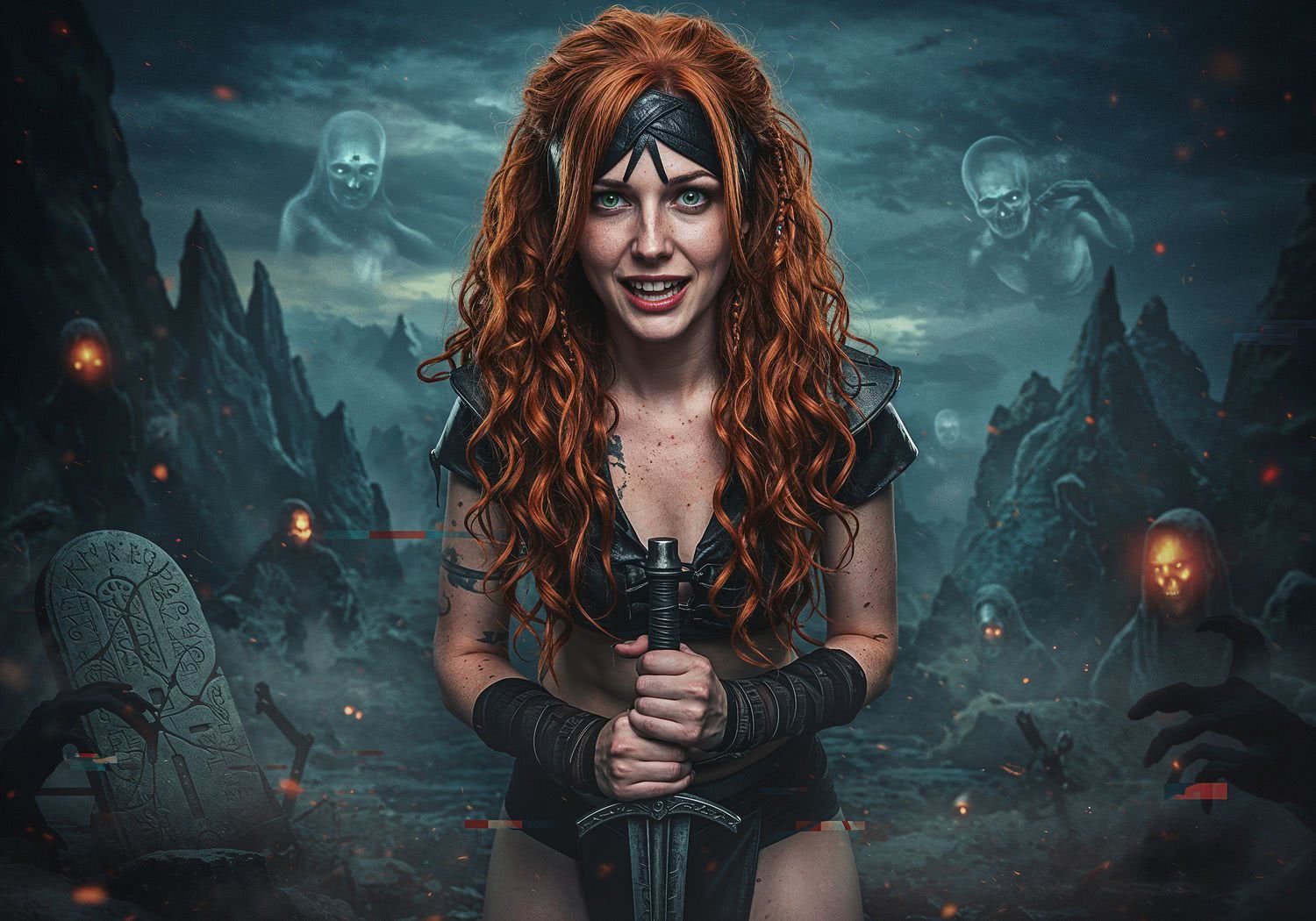
A vintage photo in PC game style of a 19-years old young European woman – game player, cosplayer;
long curly ginger hair with blonde highlights, large green eyes and freckles and cosplay makeup with strong eyelush and small tattoo;
evil smile, woman in skimpy cosplay outfit with a large neckline,
(short, open top, revealing the chest and stomach; bottom is short, low waist)
a woman resembles a character from a video game – the look and outfit;
The girl presents: A vintage photo in PC game style of a 19-years old young European woman – game player, cosplayer;
long curly ginger hair with blonde highlights, large green eyes and freckles and cosplay makeup with strong eyelush and small tattoo;
evil smile, woman in skimpy cosplay outfit with a large neckline,
(short, open top, revealing the chest and stomach; bottom is short, low waist)
a woman resembles a character from a video game – the look and outfit;
The girl presents: A dramatic digital illustration in the style of Unreal Engine 5, featuring the fierce warrior Senua from Hellblade II standing in a misty, ancient Norse landscape with jagged rocks, swirling fog, and faint glowing runes. She grips her sword tightly, her face showing determination mixed with frustration, as ethereal demonic whispers manifest as distorted, glitchy audio waves and shadowy figures around her. In the foreground, subtle symbolic elements of PC troubleshooting blend into the scene: a cracked stone tablet resembling a black loading screen, faint controller silhouettes emerging from the mist, and flickering light rays like stuttering graphics. The color palette is dark and moody with deep blues, grays, and crimson accents, evoking immersion breaking into technical chaos, highly detailed and cinematic. Background is artistic vision of video game with some distortion and technical problems.
The artwork has a vivid color palette with some energetic and vivid elements and some pixel-art elements.
The overall style mimics classic mid-century advertising with a humorous twist. Background is artistic vision of video game with some distortion and technical problems.
The artwork has a vivid color palette with some energetic and vivid elements and some pixel-art elements.
The overall style mimics classic mid-century advertising with a humorous twist.