Dead Space Remake na PC – Jak ożywić klasyka na twoim starym sprzęcie
Dead Space Remake to prawdziwy powrót do korzeni survival horroru, gdzie Isaac Clarke walczy z nekromorfami w mrocznych korytarzach USG Ishimura. Jeśli grasz na PC przez Steam, a twój sprzęt nie jest najnowszy, nie martw się – ten poradnik pomoże ci wydusić z niego maksimum. Skupimy się na optymalizacji, tweaksach i konfiguracji, by gra działała płynnie nawet na używanym sprzęcie. Omówimy wymagania, ustawienia graficzne dla słabych komputerów, sposoby na podkręcanie FPS (frames per second, czyli klatek na sekundę) oraz edycję plików konfiguracyjnych. Z lekkim humorem: bo kto chce uciekać przed potworami w slideshow zamiast w pełnym horrorze?
Wymagania sprzętowe – Co potrzeba, by gra ruszyła
Zanim wskoczysz w koszmar, sprawdź, czy twój PC da radę. Oficjalne wymagania podaje Electronic Arts i studio Motive, a gra wyszła w styczniu 2023 roku. Są dość realistyczne, ale na słabszym sprzęcie trzeba będzie pociąć grafikę. Pamiętaj, że Dead Space Remake korzysta z silnika Frostbite, który jest wymagający, ale dobrze skaluje się na starsze karty.
Minimalne wymagania to próg, poniżej którego gra może nie wystartować lub działać jak stary holofilm z lat 80. – z zacinaniem i artefaktami. Oto one:
- System operacyjny: Windows 10 64-bit (wersja 1909 lub nowsza). Starsze Windowsy? Zapomnij, gra ich nie lubi.
- Procesor: Intel Core i3-2100T @ 3.1 GHz lub AMD FX-6100. To starsze CPU z 2011-2012 roku – jeśli masz coś nowszego, jesteś w domu.
- Pamięć RAM: 8 GB. Gra lubi sobie pochłonąć 6-7 GB, więc zamknij te zbędne karty w przeglądarce.
- Karta graficzna: AMD Radeon HD 7870 (2 GB VRAM) lub NVIDIA GeForce GTX 760 (2 GB VRAM). Bez wsparcia DirectX 11 nie ruszysz.
- Miejsce na dysku: 50 GB SSD (zalecane) lub HDD. SSD to must-have, bo ładowanie poziomów na talerzowym dysku to tortura.
- DirectX: Wersja 12.
- Karta dźwiękowa: Zgodna z DirectX.
Na takim setupie możesz liczyć na 30 FPS w 1080p na niskich ustawieniach, ale z dławieniem w walkach. Społeczność na forach jak Reddit (subreddit r/DeadSpace) raportuje, że na minimalnych działa nawet na laptopach z i3 i GTX 750 Ti, choć z patrzami.
Zalecane wymagania to poziom, na którym gra pokazuje pazur – ray tracing, detale i płynność. Oficjalnie:
- System operacyjny: Windows 10 64-bit (1909 lub nowsza).
- Procesor: Intel Core i7-6700K @ 4.0 GHz lub AMD Ryzen 5 2600X @ 3.6 GHz. Nowsze CPU jak Ryzen 5 5600G też dają radę.
- Pamięć RAM: 16 GB. Gra dynamicznie alokuje pamięć, więc więcej nie zaszkodzi.
- Karta graficzna: AMD Radeon RX 5700 (8 GB VRAM) lub NVIDIA GeForce RTX 2070 (8 GB VRAM). Wsparcie dla ray tracingu i DLSS/FSR.
- Miejsce na dysku: 50 GB SSD.
- DirectX: Wersja 12.
Na zalecanych celuj w 60 FPS w 1440p na wysokich ustawieniach. Eksperci z Digital Foundry testowali: na RTX 3060 i i5-12400F gra leci 100+ FPS w 4K z FSR. Ciekawostka od społeczności – po patchy nr 1.0.3 (maj 2023) poprawiono stabilność na AMD, bo wcześniej RX 5000-series miewały crashe.
Jeśli twój sprzęt jest pomiędzy, nie panikuj. Poniżej pokażę, jak go podrasować. Przed instalacją zaktualizuj sterowniki: NVIDIA GeForce Experience lub AMD Software – to podstawa, bo gra lubi świeże drivery.
Podstawowa konfiguracja w Steam i uruchomienie gry
Zacznij od Steam – platforma jest przyjazna, ale tweaks od razu pomogą. Po zakupie Dead Space Remake (ok. 200 zł w promocji), zainstaluj grę (pobiera się ok. 50 GB, więc cierpliwość). W bibliotece kliknij prawym na tytuł i wybierz Właściwości.
W zakładce Ogólne włącz Steam Overlay – przydatne do screenshotów w locie, ale jeśli masz mało RAM, wyłącz, bo pożera 200 MB. W Kontrola uruchamiania dodaj parametry linii komend: -dx12 (wymusza DirectX 12 dla lepszej wydajności) lub -USEALLAVAILABLECORES (używa wszystkich rdzeni CPU). Dla słabych PC dodaj -windowed na start w oknie.
Uruchom grę i w menu Opcje > Grafika sprawdź automatyczną detekcję. Gra sama proponuje ustawienia, ale nie ufaj jej w 100% – na starym sprzęcie zawyża. Włącz V-Sync na start, by uniknąć tearingu (rozerwania obrazu), ale później wyłączymy dla FPS boostu. Ciekawostka: Społeczność odkryła, że bez V-Sync gra może przekroczyć 200 FPS, co na słabym CPU powoduje stuttering – więc capuj na 60-120.
Jeśli gra crashuje na starcie, sprawdź integralność plików w Steam (Właściwości > Pliki lokalne > Sprawdź). Na Windows 11 włącz tryb zgodności z Win10 w właściwościach .exe (znajdziesz w SteamSpace).
Optymalizacja ustawień graficznych dla słabszych komputerów
Słaby sprzęt? Nie rezygnuj z remaku – po prostu ustawienia na minimum, by nekromorfy nie dogoniły cię z powodu lagów. W menu grafiki Dead Space Remake masz slajdery, które skalują obciążenie. Cel: stabilne 30-60 FPS w 1080p bez spadków poniżej 25.
Zacznij od rozdzielczości: 1920×1080 (Full HD) to sweet spot dla starszych GPU. Unikaj wyższych, bo GTX 760 umrze. Tryb wyświetlania: Pełny ekran dla minimalnego opóźnienia.
Kluczowe opcje do cięcia:
- Jakość tekstur: Niska lub średnia. Zużywa najmniej VRAM – na 2 GB kartach wyższe powodują stuttering. Efekt? Mniej szczegółów na ścianach, ale potwory wciąż straszne.
- Jakość cieni: Niska. Cienie dynamiczne to killer dla CPU; na niskiej tracisz detale, ale zyskujesz 10-15 FPS.
- Antyaliasing: Wyłącz lub TAA (Temporal Anti-Aliasing) na niskim. FXAA jest lżejszy, ale rozmydla obraz – wybór dla estetów.
- Ray tracing: Wyłącz całkowicie. To nowość w remaku, ale nawet na RTX 2060 zżera 30% FPS. Zamiast tego włącz FSR 2.0 (FidelityFX Super Resolution) od AMD – skaluje obraz bez utraty jakości, boostując FPS o 20-40% na słabych kartach. Gra wspiera je natywnie od premiery.
- Efekty post-processingu: Niska. Bloom i motion blur dodają klimatu, ale na słabym sprzęcie powodują blur w ruchu.
- Jakość otoczenia i detali: Niska. To obejmuje mgłę i debris – cięcie tu daje największy boost na HDD.
Testy społeczności (z YouTube kanałów jak Hardware Unboxed): Na i5-4460 + GTX 970 z niskimi ustawieniami i FSR Quality – średnio 45 FPS w walkach. Dla laptopów z integrą (np. Intel UHD 630) – 720p, wszystko na low, 25-30 FPS. Humor: Wyobraź sobie, że nekromorfy biegną w slow-motion – to twój low-FPS koszmar, ale z tymi ustawieniami unikniesz.
Po zmianach benchmarkuj w menu gry lub użyj MSI Afterburner do monitoringu FPS i temperatur. Jeśli GPU się grzeje powyżej 80°C, undervoltuj w MSI (obniż napięcie o 50 mV dla ciszy).
Podkręcanie FPS – Sposoby na płynniejszą rozgrywkę
Chcesz więcej klatek, by Isaac nie potykał się o własne stopy? Podkręcanie FPS to sztuka – bez overclockingu sprzętu, skupimy się na software’owych tweaksach. Gra domyślnie capuje na 60 FPS (lub monitorze), ale da się odblokować.
Najpierw wyłącz V-Sync w opcjach gry i panelu NVIDIA/AMD. W NVIDIA Control Panel (prawy na pulpicie > NVIDIA Control Panel > Zarządzaj ustawieniami 3D) ustaw Vertical Sync: Off i Maximum Pre-Rendered Frames: 2 dla niższego input lagu. Na AMD: Radeon Software > Gaming > Dead Space > Profile > Wait for Vertical Refresh: Off.
Włącz FSR 2.0 na Performance mode – to upscaling, który renderuje w niższej rozdzielczości (np. 720p skalowane do 1080p), dając +30 FPS. Dla NVIDIA z RTX – DLSS nie jest natywne, ale mod z Nexus Mods (Dead Space FPS Unlocker) dodaje kompatybilność.
Inny trik: Zamknij tło. Użyj Razer Cortex lub Process Lasso, by priorytetyzować grę – CPU na high priority. Na Steam dodaj parametr -high w launch options.
Społeczność odkryła niuans: Gra ma ukryty cap FPS w pliku .ini (więcej poniżej), ale bez tego – na mocniejszym CPU (np. Ryzen 3 3100) z niskimi ustawieniami leci 90+ FPS w 1080p. Testy z Tom’s Hardware: Po patchu 1.0.4 (lipiec 2023) optymalizacja CPU poprawiła się o 15%, zwłaszcza na starszych Intelach.
Dla ekstremów: Użyj RivaTuner Statistics Server (z MSI Afterburner) do capowania FPS na 120, by uniknąć niestabilności. Lekki humor: Z 120 FPS nekromorfy wydają się wolniejsze – idealne na ucieczkę!
Modyfikacja plików konfiguracyjnych – Głębsze tweaksy
Dla zaawansowanych: Edytuj pliki .ini, by ominąć limity gry. Znajdziesz je w %LOCALAPPDATA%\DeadSpace\Saved\Config\WindowsNoEditor\. Zrób backup przed grzebaniem – jedna literówka i crash!
Główny plik: GameUserSettings.ini. Otwórz w Notatniku. Szukaj sekcji [ScalabilityGroups] i ustaw grupy na niskie wartości:
-
sg.ResolutionQuality=50 (obniża wewnętrzną rozdzielczość dla FPS boostu).
-
sg.ViewDistanceQuality=0 (niska jakość odległości).
-
sg.AntiAliasingQuality=0 (wyłącza AA).
Dla FPS unlock: W sekcji [/Script/Engine.Engine] dodaj lub edytuj bSmoothFrameRate=False i SmoothedFrameRateRange=(LowerBound=(Type=Inclusive,Value=1.000000),UpperBound=(Type=Exclusive,Value=9999.000000)). To usuwa cap 60 FPS.
Inny plik: Engine.ini w tym samym folderze. Dodaj:
[SystemSettings]
r.VSync=0
r.DynamicRes.OperationMode=0 (wyłącza dynamic resolution).
r.MaxAnisotropy=4 (anisotropic filtering na średnim, bez obciążenia).
Niezależni eksperci z PCGamingWiki raportują, że te zmiany dają +20 FPS na GTX 1060. Mod z Nexus Mods “Dead Space Performance Tweaks” automatyzuje to – instaluj przez Vortex, ale sprawdź kompatybilność z patchem 1.0.5 (październik 2023).
Ostrzeżenie: Edycja .ini może zepsuć achievementy lub spowodować crashe po update’ach Steam. Zawsze testuj. Ciekawostka: Społeczność znalazła, że ustawienie r.ScreenPercentage=75 renderuje w 75% rozdzielczości, co na słabych PC to złoto – obraz czysty, FPS skacze.
Dodatkowe wskazówki i pułapki – By gra nie zjadła ci sprzętu
Na koniec: Monitoruj temperaturę z HWMonitor – cel poniżej 85°C. Jeśli masz SSD, defragmentacja niepotrzebna, ale oczyść dysk z temp files. Dla overclockingu sprzętu (np. GPU +10% w MSI Afterburner) – rób ostrożnie, testuj stability z FurMark.
Pułapki: Gra nie lubi modów z innymi grami Frostbite (np. Battlefield), więc uninstall przed. Na Steam Cloud włącz sync, by save’y nie ginęły. Po wszystkich tweaksach – graj w ciemnym pokoju z dobrym audio, bo remak brzmi fenomenalnie (Dolby Atmos optional).
Z tym poradnikiem twój stary PC ożyje jak Ishimura. Powodzenia, inżynierze – i nie daj się nekromorfrom! Jeśli masz pytania, fora Steam czekają.
Materia: Poradniki Techniczne dla Graczy
Treści i/lub ich fragmenty stworzono przy wykorzystaniu i/lub pomocy AI – sztucznej inteligencji. Niektóre informacje mogą być niepełne lub nieścisłe oraz zawierać błędy i/lub przekłamania.
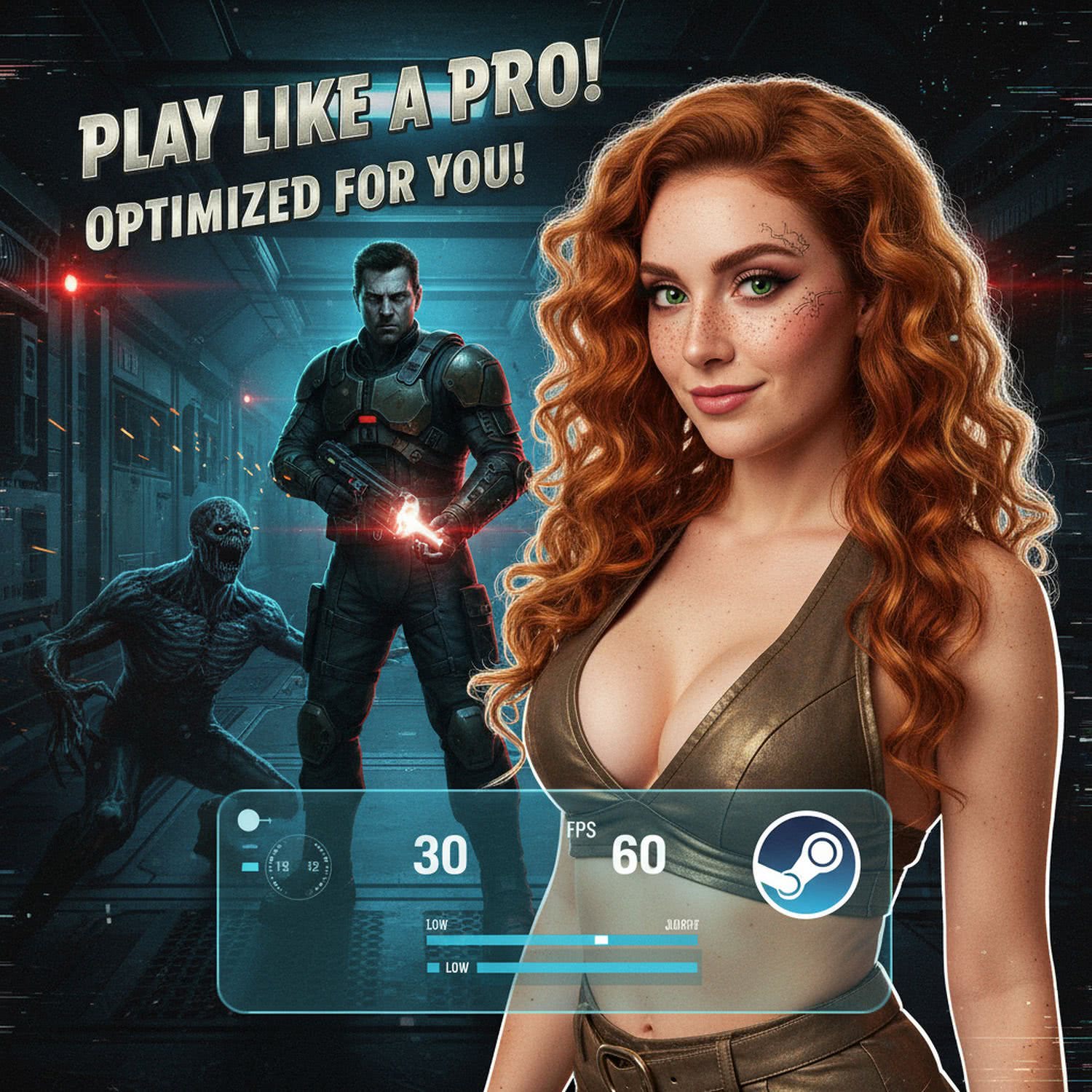
A vintage photo in PC game style of a 19-years old young European woman – game player, cosplayer;
long curly ginger hair with blonde highlights, large green eyes and freckles and cosplay makeup with strong eyelush and small tattoo;
evil smile, woman in skimpy cosplay outfit with a large neckline,
(short, open top, revealing the chest and stomach; bottom is short, low waist)
a woman resembles a character from a video game – the look and outfit;
The girl presents: A vintage photo in PC game style of a 19-years old young European woman – game player, cosplayer;
long curly ginger hair with blonde highlights, large green eyes and freckles and cosplay makeup with strong eyelush and small tattoo;
evil smile, woman in skimpy cosplay outfit with a large neckline,
(short, open top, revealing the chest and stomach; bottom is short, low waist)
a woman resembles a character from a video game – the look and outfit;
The girl presents: A dramatic sci-fi illustration of Isaac Clarke from Dead Space Remake, standing in a dimly lit, rusty corridor of the USG Ishimura spaceship, wielding his glowing plasma cutter against a lurking, grotesque necromorph emerging from the shadows. In the foreground, subtle holographic overlays show PC optimization elements like an FPS counter rising from 30 to 60, low-graphics settings sliders, and a Steam icon, evoking smooth gameplay on older hardware. Dark, atmospheric horror vibe with red emergency lights, sparks, and a sense of tension, in a realistic remake style. Background is artistic vision of video game with some distortion and technical problems.
The artwork has a vivid color palette with some energetic and vivid elements and some pixel-art elements.
The overall style mimics classic mid-century advertising with a humorous twist. Background is artistic vision of video game with some distortion and technical problems.
The artwork has a vivid color palette with some energetic and vivid elements and some pixel-art elements.
The overall style mimics classic mid-century advertising with a humorous twist.